
De behoefte aan een printer voor thuis of op kantoor is de laatste jaren sterk toegenomen. U kunt bijvoorbeeld een ouder kunnen zijn die werkboeken voor uw kind moet afdrukken. Of misschien merkt u dat het gemakkelijker is om aantekeningen te maken in een zakelijk rapport met een pen of potlood in plaats van met een toetsenbord. Wellicht heb je plotseling ontdekt dat een overheidsinstantie eist dat je een formulier per post naar hen opstuurt. Of je bent het beu om naar je lokale kantoorboekhandel te gaan om incidentele formulieren af te drukken.
Wat de reden ook is, als u merkt dat u een printer nodig heeft, is het niet moeilijk om er een te vinden. Printers zijn de afgelopen jaren niet veel veranderd; ze zijn zojuist efficiënter en goedkoper geworden. U zult nog steeds moeten kiezen tussen laser- en inkjetprinters, kleurenprinters en printers met alleen zwarte inkt, en printers met alleen printen en multifunctionele apparaten. Vanwege al deze keuzes die u moet maken, is het een goed idee om erachter te komen wat u wilt voordat u op “kopen” klikt bij uw favoriete webshop.
In dit artikel vertel ik je niet welke specifieke printer je moet kopen. Maar ik zal enkele van de keuzes doornemen waarmee u te maken zult krijgen en enkele van de functies waarvan u zeker wilt weten dat u ze krijgt, waaronder inkjet versus laser, multifunctioneel versus enkelvoudig, en hoe u beslist wat u wilt kopen en waar je het kunt kopen.
laten we beginnen
Inkjet versus laserprinters
Als je de laatste tijd geen printer hebt gekocht – of als je tot nu toe geen printer nodig hebt gehad – wil je misschien even opfrissen over het verschil tussen inkjet- en laserprinters. Wat volgt is een enorme vereenvoudiging, maar het geeft u een algemeen idee van hoe ze werken.
Inkjet
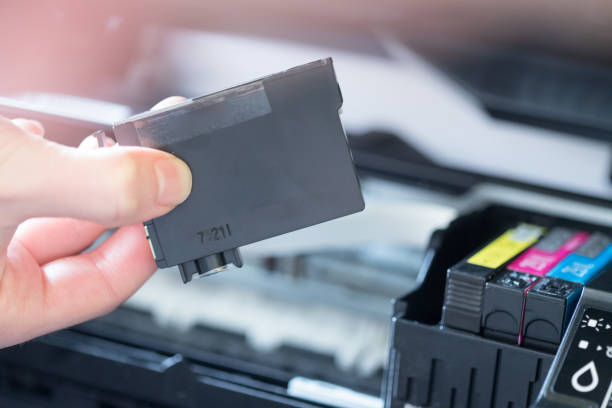
Inkjetprinters spuiten kleine druppeltjes vloeibare inkt op een pagina. Er zijn verschillende soorten inkjetafgiftesystemen, maar de meeste consumentensystemen gebruiken afzonderlijke inktpatronen, elk uitgerust met een printkop die de inkt scheidt in de bijna microscopisch kleine druppeltjes. (Professionele inkjetprinters hebben meestal afzonderlijke printkoppen die afzonderlijk kunnen worden vervangen.) Kleuren worden gecreëerd door verschillende kleuren inkt te combineren.
Het aantal inktpatronen dat een kleureninkjetprinter gebruikt varieert. De goedkoopste printers gebruiken meestal slechts twee cartridges: een met zwarte inkt en een met cyaan, magenta en gele inkt. De meeste goedkopere tot middelzware inkjetprinters bieden vier afzonderlijke cartridges: cyaan, magenta, gele en zwarte inkt. Meer luxe printers hebben een andere zwarte cartridge voor tekst; printers die door fotografen of bedrijven worden gebruikt, hebben een ruimere keuze aan gekleurde inkten.
Maar zelfs de minst dure inkjetprinters kunnen serieus geld opleveren. De printer zelf kost misschien niet meer dan €50 of €100, maar een enkele set cartridges kan bijna evenveel kosten. En omdat de meeste kleureninkjetprinters helemaal niet werken als een van de cartridges leeg is (u kunt bijvoorbeeld niet gewoon in zwart afdrukken als de cyaancartridge leeg is), moet u alle gebruikte cartridges vervangen. (We zullen later meer over inktkosten praten.)
Er zijn een paar inkjetprinters die bekend staan als supertank-printers, die hervulbare tanks hebben die lagere kosten per pagina bieden dan de traditionele inktcartridges. Ze worden verkocht door enkele fabrikanten, zoals Brother, Canon en Epson. Dit kunnen een overweging zijn als u van plan bent veel in kleur af te drukken.
Laser
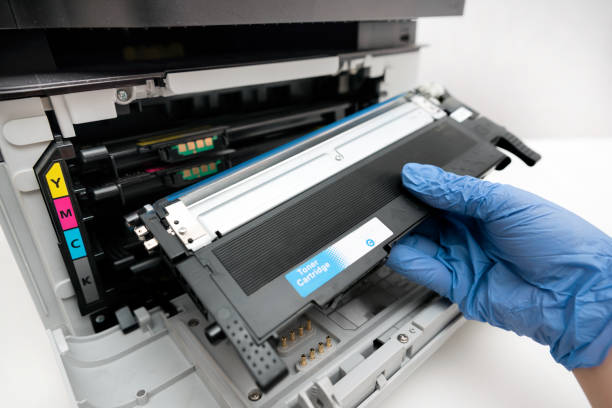
Deze apparaten gebruiken lasers om statische elektriciteit op te wekken op een rollende trommel in de printer. De statische elektriciteit trekt toner (inkt in poedervorm) aan, die op het papier wordt gesmolten.
Hoewel tonercartridges aanvankelijk meer kosten dan inktcartridges, gaan ze ook veel langer mee dan vloeibare inkt; als gevolg hiervan zullen uw kosten per pagina lager zijn. Laserprinters kosten in eerste instantie ook meer dan inkjetprinters, maar op de lange termijn kunnen ze geld besparen.
Laserprinters hebben verschillende andere voordelen ten opzichte van inkjetprinters, tenzij je kleur nodig hebt. Ze zijn sneller dan inkjetprinters (vooral low-end inkjetprinters, die erg traag kunnen zijn), en de kwaliteit van hun tekstafdrukken is nauwkeuriger (hoewel de huidige inkjetprinters zeker nauwkeurig genoeg zijn voor de meeste documenten).
Kleurenlaserprinters zijn ook meer beschikbaar dan vroeger. Ze zijn echter duurder en tenzij het professionele printers zijn, zal de kleur niet zo goed zijn als een gelijkwaardig geprijsde kleureninkjetprinter.
Dus welke moet ik kopen?
Er zijn verschillende andere factoren waarmee u rekening moet houden voordat u een nieuwe printer aanschaft. Hier zijn enkele vragen die u uzelf kunt stellen bij het beslissen wat u wilt kopen.
Waar gebruik ik het voor?
Een manier om te beslissen of u een laserprinter of een inkjetprinter wilt kopen, is na te gaan wat u ermee wilt doen. Als kleur niet belangrijk voor je is, dan is het een no-brainer. Een laserprinter zal kostenefficiënter en sneller zijn. Maar als u de computerillustraties van uw kinderen in kleur wilt afdrukken of af en toe een foto wilt afdrukken, dan bent u waarschijnlijk op zoek naar een inkjetprinter.
Multifunctionele printers
Als je jezelf in de nabije toekomst thuis ziet werken – of zelfs als je dat niet doet – wil je misschien een multifunctionele (ook bekend als een all-in-one of AIO) printer overwegen. Deze apparaten printen niet alleen vanaf uw computer, maar stellen u ook in staat om bestaande documenten te scannen en ze te kopiëren of op te slaan als bestanden. (Bij sommige kunt u ook een gescand document faxen, maar aangezien faxen veel minder noodzakelijk is geworden, verdwijnt deze functie snel.) Ze zijn erg handig om het papierwerk rond uw huis tot een minimum te beperken, aangezien u PDF’s van de meeste van uw papieren kunt opslaan (vooral degene die je al jaren hebt liggen) en gooi dan de eigenlijke papieren exemplaren weg.
(Ja, u kunt de camera van uw telefoon gebruiken om documenten te scannen en te uploaden. Als u slechts af en toe een document hoeft te scannen, kan dat voldoende voor u zijn. De kwaliteit van een door de telefoon gescand document voldoet echter niet aan de kwaliteit van een goede scanner.)
Met de meeste multifunctionele apparaten op consumentenniveau kunt u alles kopiëren tot een papierformaat van 8,5 x 11 inch (in de volksmond bekend als Letter-formaat), maar u kunt ook printers kopen waarmee u papier van 8,5 x 14 inch (legaal formaat) kunt verwerken . Als u merkt dat u veel kopieert of scant, moet u op zoek gaan naar een multifunctie met een automatische documentinvoer (meestal ADF genoemd) waarmee u snel een aantal pagina’s door het systeem kunt verplaatsen.
In- en uitvoerladen
De meeste huidige printers werken door papier vanaf de voorkant naar binnen te trekken, het rond de trommel of rol te laten lopen en het vervolgens naar de uitvoerlade te laten springen. Als u echter op zwaarder papier afdrukt, wilt u het papier niet buigen; in dat geval wilt u misschien een printer zoeken met een invoerlade die uit de achterkant van de printer komt, zodat het papier er in een rechte lijn doorheen wordt geduwd.
Bij sommige printers kunt u ook meer dan één papierlade vooraan hebben, zodat u bijvoorbeeld verschillende kleuren papier kunt kiezen, of één lade voor papier van Letter-formaat en de andere voor papier van Legal-formaat.
U wilt ook weten hoeveel vellen papier uw invoer- en uitvoerladen kunnen bevatten. Als u van plan bent om bijvoorbeeld een manuscript van 200 pagina’s af te drukken, wilt u geen uitvoerlade die slechts 50 pagina’s aankan, anders zou u 150 van uw pagina’s op uw vloer kunnen vinden.
Duplexen
De mogelijkheid om dubbelzijdig af te drukken – om op beide zijden van een enkele pagina af te drukken – komt vaker voor dan vroeger, maar niet alle goedkopere printers bieden deze functie. Het is erg handig, vooral als u veel afdrukt en wilt besparen op papierkosten. Natuurlijk kunt u met de meeste printers op beide zijden van het papier afdrukken door het papier handmatig opnieuw in de printer te voeren nadat de eerste zijde is bedrukt – maar dat kan een echte pijn in de nek zijn.
Prijs per pagina
De grootste kostenpost voor een printer is ongetwijfeld niet de printer zelf of zelfs maar het papier, maar de inkt. Er is een manier om erachter te komen hoeveel een printer u op de lange termijn zal kosten: bereken de kosten per pagina door de prijs van een inktpatroon te delen door het paginarendement van de patroon, of het aantal pagina’s dat u naar verwachting zult afdrukken van elke cartridge.
U kunt de paginaopbrengst meestal vinden in de statistieken die door de fabrikant van de printer zijn gepubliceerd. Neem bijvoorbeeld twee multifunctionele printers van dezelfde fabrikant, een kleureninkjetprinter en een laserprinter voor alleen zwart.
Bijvoorbeeld:
De opbrengst van de HP Envy Photo 6055e All-in-One, die voor ongeveer €160 wordt verkocht, is ongeveer 240 pagina’s voor een zwarte inktpatroon met hoog rendement en ongeveer 200 pagina’s voor zijn driekleureninktpatroon met hoog rendement. De high-capacity zwarte inktcartridge kost ongeveer €24 en de driekleur ongeveer €25. Dus dat is ongeveer 10 cent per pagina voor de zwarte inkt en ongeveer 12 cent voor de kleur.
Een vergelijkbaar geprijsde zwart-witlaserprinter, de €170 HP LaserJet M209dwe, citeert ongeveer 1.100 pagina’s voor een standaard tonercartridge, tegen een kostprijs van ongeveer €48. Dat komt neer op ongeveer 4 cent per pagina.
Dus ervan uitgaande dat u in een jaar ongeveer 1.100 pagina’s met alleen tekst uitpompt (exclusief de kosten van het papier), betekent dit dat u in totaal €48 meer hebt betaald voor de laserprinter en €110 meer voor de inkjet, een verschil van €62 .
Nog een ding om in de mix te gooien: een zwarte inkttank voor de €400 HP Smart Tank 7001 draadloze alles-in-één inkjetprinter, die opslagtanks gebruikt in plaats van inktpatronen, kost €17 voor een opbrengst van maximaal 6.000 pagina’s, nou ja onder een cent per pagina. (Omdat dit soort printers – er zijn er meerdere – de neiging hebben om een verschillend aantal tanks te gebruiken voor kleurenafdrukken, is het moeilijk om een gelijkwaardige vergelijking te vinden voor kleurenafdrukken.)
Kort samengevat:
Er zijn natuurlijk veel “als” hier. Als u bijvoorbeeld naar goedkopere printers kijkt, publiceren sommige grote printerfabrikanten de paginaopbrengst niet. Bovendien moet u, zelfs als de paginaopbrengst beschikbaar is, in gedachten houden dat deze door de fabrikant wordt aangeboden – dus het aantal pagina’s dat u per cartridge krijgt, is meestal optimistisch. Toch kan dit u een goed idee geven van waar u voor staat.
Draadloze connectie
Wanneer u een printer koopt, zorg er dan voor dat deze geschikt is voor draadloze connectiviteit via Bluetooth, NFC en/of Wi-Fi — en zorg ervoor dat deze compatibel is met elke computer of elk mobiel apparaat dat u ermee wilt gebruiken.
Als je een Mac-computer, een iPad en/of een iPhone hebt, zorg er dan voor dat je printer compatibel is met Apple AirPrint.
Als u een Chromebook gebruikt, controleert u of uw printer compatibel is met Chrome OS door de website van de fabrikant te raadplegen. (Epson heeft bijvoorbeeld een pagina met al zijn Chrome OS-compatibele printers.)
Tot voor kort was een ander alternatief het gebruik van de Cloud Print-service van Google, waarmee u eenvoudig vanaf computers en Android-telefoons kunt afdrukken. Helaas heeft Google, met zijn gebruikelijke minachting voor geliefde functies, zijn Cloud Print-service per 31 december 2020 stopgezet. zal waarschijnlijk niet veel helpen voor mensen met oudere printers die afhankelijk waren van Cloud Print. U kunt controleren of de fabrikant van uw printer een mobiele app heeft waarmee u draadloos vanaf apparaten kunt afdrukken in plaats van Cloud Print.
Ten slotte hebben sommige printers NFC-mogelijkheden. Hierdoor kunt u er een op uw telefoon aansluiten door simpelweg met de telefoon het NFC-label op de printer aan te raken.
Touch- en non-touch-lcd’s
De meeste printers van tegenwoordig, zelfs de meest eenvoudige, worden geleverd met LCD’s waarmee u eenvoudig verbinding kunt maken met uw draadloze netwerk en de printerinstellingen kunt aanpassen, bijvoorbeeld als u altijd dubbelzijdig wilt afdrukken of papier uit een specifieke papiercassette wilt halen .
Tenzij u echt geld wilt besparen, zult u het gemakkelijker vinden om met een touchscreen om te gaan. Niet-aanraakschermen betekenen meestal dat u op een combinatie van knoppen moet drukken om naar de functie te navigeren die u wilt openen, de functie te selecteren, naar de instelling te navigeren, deze te selecteren en vervolgens terug te gaan naar het hoofdmenu. Touchscreens maken dat proces een stuk eenvoudiger.
Foto printers
Tenzij u van plan bent meerdere albums met fysieke foto’s te vullen, is een fotoprinter waarschijnlijk niet nodig. Sommige fotoprinters bieden functies zoals de mogelijkheid om rode ogen in foto’s van mensen te verwijderen, maar dezelfde functionaliteit is algemeen beschikbaar in een aantal foto-apps (en is waarschijnlijk gemakkelijker om mee om te gaan in software).
Er zijn uitzonderingen. Zo zijn er kleine, draagbare printers zoals de Canon SELPHY QX10 fotoprinter waarmee je direct kleine (2,7 x 2,7 inch) foto’s print. Deze zijn leuk voor familiebijeenkomsten en feesten. (Houd er echter rekening mee dat u hiervoor speciaal fotopapier en inkt moet kopen.) En als u een professionele of toekomstige professionele fotograaf bent, wilt u misschien investeren in een hoogwaardige fotoprinter. Maar verder zullen de meeste kleurenprinters uit het middensegment – als u goed fotopapier gebruikt – behoorlijk goed werk leveren. Als u van plan bent veel foto’s af te drukken, geeft u minder uit en krijgt u betere resultaten met een fotoafdrukservice zoals Shutterfly
