EEN LAPTOP KOPEN kan erg verwarrend zijn. Zelfs als je weet wat alles betekent en precies weet wat je wilt, kan het moeilijk zijn om de juiste keuze te maken.
We hopen dat deze gids u zal helpen door het moeras van moderne laptops te navigeren. Hieronder vindt u een gedeelte over elk belangrijk onderdeel waarover u meer wilt weten wanneer u naar uw volgende pc zoekt. We doorbreken het jargon en proberen dingen op een praktisch niveau uit te leggen.
Inhoudsopgave
- Kies uw besturingssysteem
- Ken uw CPU’s
- Grafische kaarten
- Kies uw processor
- Hoeveel RAM?
- Hoeveel opslagruimte?
- Controleer uw poorten!
- Webcam en andere zorgen
- Maak je keuze
Als je iets koopt via links in onze verhalen, kunnen we commissie verdienen. Dit ondersteunt onze journalistiek.
Kies eerst uw besturingssysteem
Voordat u naar laptops gaat kijken, moet u erachter komen welk besturingssysteem (OS) het beste voor u werkt. Als u nadenkt over welke software u nodig heeft en op welke besturingssystemen deze draait, kunt u bepalen welke hardware u nodig heeft.
Er zijn vier grote computerbesturingssystemen. Elk heeft zijn sterke en zwakke punten. Hier is een overzicht van elk:
Besturingssystemen
Windows: dit stoere besturingssysteem krijgt niet veel pers meer, maar het klaart de klus. Het is de beste keuze als u Microsoft-apps zoals MS Office, Access of Outlook nodig hebt. Er zijn ook meer Windows-laptops om uit te kiezen dan enig ander besturingssysteem.
macOS: Apple’s macOS is iets beginnersvriendelijker dan Windows, maar het is nauw verbonden met de hardware van het bedrijf. Uw aankoopopties zijn beperkt tot MacBooks. Dit omdat Apple zijn eigen chips gebruikt voor de MacBooks en macOS over het algemeen alleen met deze chips werkt.
Chrome OS: als u de meeste van uw laptoptaken in een webbrowser kunt uitvoeren, is Chrome OS een goede keuze. Chrome-laptops (genaamd Chromebooks) behoren ook tot de goedkoopste (en minst krachtige) die je zult vinden, dus het besturingssysteem is ook het overwegen waard als je een beperkt budget hebt. Het nadeel is dat apps zoals Adobe’s Creative Suite of Microsoft Office niet kunnen worden uitgevoerd. Sommige apps, met name Office, hebben een Android-telefoon-/tabletversie die u mogelijk op uw Chromebook kunt installeren, maar ik heb gemerkt dat Android-apps vaak niet goed werken.
Linux: Als je geen MS Office nodig hebt en het niet erg vindt om te leren, kun je Linux installeren op zowat elk stuk laptophardware dat ooit gemaakt is. Het addertje onder het gras is dat populaire apps zoals MS Office en Adobe’s Creative Suite Linux niet ondersteunen. Er zijn echter gratis, open source-alternatieven zoals LibreOffice, Darktable (Adobe Lightroom-vervanging) en GIMP (Adobe Photoshop-vervanging).
Processornamen (CPU’s) begrijpen
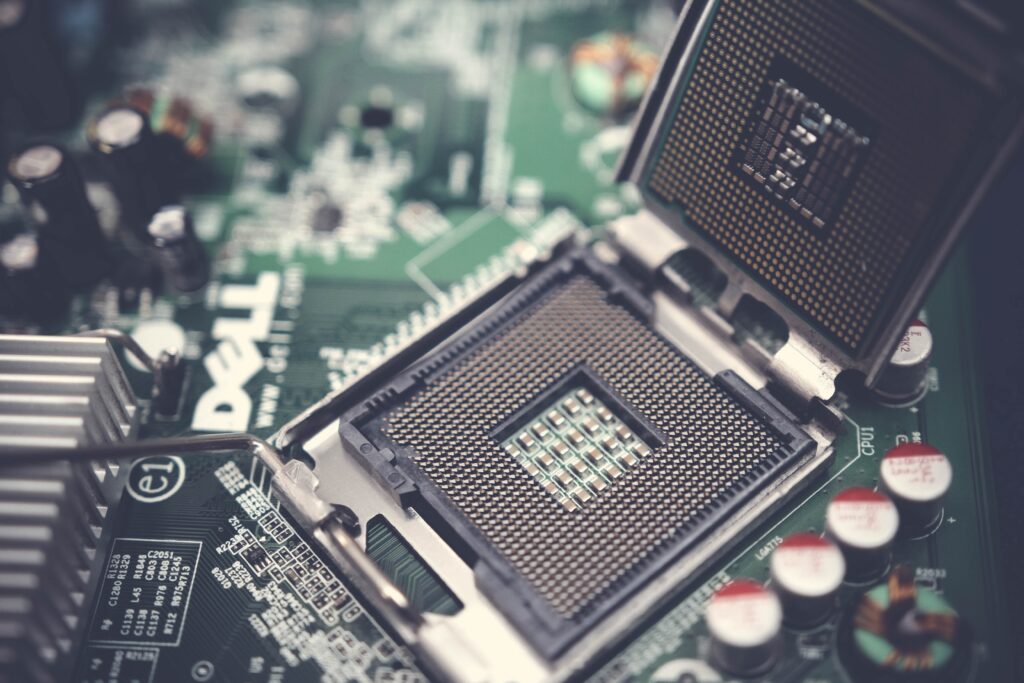
Als je eenmaal weet welk besturingssysteem je wilt en een idee hebt van de software die je gaat gebruiken, kun je erachter komen wat de minimale hardwarespecificaties zijn die je nodig hebt. Het eerste waar we naar willen kijken is de processor, ook wel de chip of de CPU genoemd.
Er zijn in alle opzichten twee bedrijven die laptopprocessors voor consumenten maken: Intel en AMD.
Intel-processoren
De belangrijkste processors van Intel zijn de Core i3, Core i5, Core i7 en Core i9. De Core i3 is het minst krachtig, de Core i9 het meest. Meestal laten we de “Core” uit de naam vallen omdat deze repetitief wordt.
Binnen elk van deze chiplijnen gebruikt Intel cryptische reeksen cijfers en letters die u meer informatie geven over de mogelijkheden van die chip en wanneer deze uitkwam. Door het te leren ontcijferen, kunt u betere koopbeslissingen nemen.
Intel Core i5-12510U is hoe de websites van een laptopfabrikant het type processor kunnen vermelden.
Laten we het opsplitsen. De eerste cijfers (“12”) verwijzen naar de generatie; in dit geval is het een 12e generatie chip. De i5-11510U zou een chip van de 11e generatie zijn, of een die waarschijnlijk een jaar of wat ouder is.
De volgende twee of drie nummers (“510”) hebben betrekking op prestaties. Hoe hoger deze getallen zijn, hoe krachtiger de chip is. Dit is echter alleen waar binnen die chiplijn. De Intel Core i5-12510U is iets krachtiger dan de Intel Core i5-12210U, maar veel minder krachtig dan de Intel Core i7-12350U. De i7-chip is altijd krachtiger dan de i5 en het verschil is groter dan het verschil tussen twee willekeurige chips in dezelfde chiplijn
De letter aan het einde van de chipnaam (“U” in ons voorbeeld) is de aanduiding van Intel voor het doel van de chip. Voor laptops zijn de letters die je aan het eind ziet Y, U en H. Het enige waar je je zorgen over hoeft te maken zijn de chips uit de Y-serie, die zijn geoptimaliseerd voor de levensduur van de batterij. Dat is goed als je vaak voor langere tijd weg bent van een stekker, maar dat
extra batterijduur gaat ten koste van bepaalde prestaties. H-chips zijn geoptimaliseerd voor prestaties en U-chips zijn “energiezuinig” maar niet “extreem” efficiënt zoals de Y-lijn.
AMD-processoren
De chipnaamgeving van AMD is net zo moeilijk te ontcijferen als die van Intel.
In de naam AMD Ryzen 5 7600X is de “7” de generatie (hoe oud het is; hoger is beter), en de “6” is hoe krachtig het is. Een “6” zou in dit voorbeeld een chip met gemiddeld vermogen maken, terwijl een 3 of 4 zwakker (langzamer) zou zijn. De volgende twee getallen hebben nergens veel invloed op. De “X” aan het einde geeft hoge prestaties aan. Andere letteraanduidingen zijn U voor ultralaag vermogen.
Is er een enorm verschil tussen Intel- en AMD-chips? Mijn ervaring, waarbij ik elk jaar tientallen van beide test, is dat het ervan afhangt. Over het algemeen is een Intel i5 niet te onderscheiden van een Ryzen 5 buiten zeer specifieke benchmarks. Ze zijn vergelijkbaar wanneer u bijvoorbeeld op internet surft of documenten bewerkt. Hetzelfde geldt voor de Intel i7 en Ryzen 7, en de Intel i3 en de Ryzen 3.
Grafische prestaties zijn waar u een verschil zult merken. In mijn tests, zowel in benchmarks als in echt werkgebruik, presteert de geïntegreerde grafische kaart van AMD over het algemeen beter dan Intel bij grafisch-intensieve taken, denk aan het bewerken van video’s of het spelen van games. Intel’s meest recente serie chips hebben dat gat aanzienlijk gedicht, maar AMD heeft nog steeds een voorsprong. U kunt baat hebben bij het kopen van een AMD-machine als u een video-editor of gamer bent, maar wat u waarschijnlijk wilt, is een speciale grafische kaart. (Meer daarover in de GPU-sectie hieronder.)
Hoeveel verwerkingskracht heb je nodig?
Als u een typische gebruiker bent die een webbrowser, Microsoft’s Office Suite en misschien zelfs wat fotobewerkingssoftware gebruikt, raden we een laptop aan met een Intel Core i5-processor van de negende generatie of later. Dat zou zoiets als “Intel Core i5-9350U” worden weergegeven.
Als je het kunt betalen, is een Intel i7-chip een mooie upgrade en zorgt ervoor dat je laptop sneller aanvoelt. Het extra vermogen betekent echter vaak een kortere batterijduur, dus u moet dat in evenwicht brengen met uw behoeften. Een gaming-laptop zou bijvoorbeeld een i7- (of i9-) chip gebruiken, maar een i3 of i5 is meestal prima voor minder veeleisende taken.
Evenzo is voor de gemiddelde gebruiker de AMD Ryzen 5000-serie voldoende, maar de Ryzen 7000 maakt een mooie upgrade, opnieuw ten koste van de levensduur van de batterij.
Ben je een kracht gebruiker?
Als u software compileert, video bewerkt of met zeer grote databases werkt, wilt u meer verwerkingskracht dan de rest van ons. Ik raad een Intel i7 of Ryzen 7 aan. Je zult ook over voldoende RAM geheugen moeten beschikken, maar daar komen we zo op terug.
Houd er ook rekening mee dat zowel Intel als AMD op CES 2023 een hele reeks nieuwe processors hebben uitgebracht die in de loop van het jaar hun weg naar laptops zullen vinden. Intel kondigde zijn 13e generatie processors aan, genaamd “Raptor Lake”, en AMD heeft nieuwe Ryzen 7000 “Zen 4” -processors uitgebracht. Hoewel we niets hebben gezien dat wijst op enorme snelheidswinsten, verwachten we wel een betere batterijduur van sommige mobiele chips die komen gaan (we zijn vooral benieuwd naar AMD’s Ryzen 7040 mobiele chips).
Beste processors voor Chrome OS-laptops
Chrome OS is gebouwd rond de Chrome-webbrowser van Google en voert de meeste software rechtstreeks in de browser uit. Dat betekent dat hij geen grote, krachtige Intel-chips nodig heeft. Dat is tenminste de theorie. In mijn ervaring doet Chrome OS het het beste met ten minste een Intel i3-chip of, wat volgens mij de beste waarde is die je momenteel kunt krijgen met een Chromebook, een AMD Ryzen 4000-chip.
De AMD Ryzen 4000-serie is mijn favoriete chipset voor Chromebooks. Die serie is krachtig genoeg voor de meeste taken en biedt een lange batterijduur, een combinatie die moeilijker te vinden is in Chromebooks met Intel-technologie.
Er zijn high-end Chromebooks met Intel i5-chips en er zijn zelfs enkele i7-modellen, maar tenzij je echt all-in bent met Chrome OS, kun je beter een krachtigere Windows-laptop kopen.
Er zijn ook steeds meer Chromebooks met chips uit de Snapdragon-serie van Qualcomm, die een goed compromis bieden tussen kracht en prijs. We hebben deze nog niet uitgebreid kunnen testen, maar ze zouden een goede aanvulling moeten zijn op de lagere Chromebook-markt, omdat ze meer kracht bieden dan Intel’s Celeron zonder het extra batterijverbruik van processors uit de Core-serie.
De goedkoopste Chromebooks gebruiken nog steeds Intel’s Celeron-serie processors. Als uw behoeften zeer minimaal zijn en u nooit meer doet dan lichtjes op internet surfen, dan zijn de Celerons voldoende. Maar als u Android-apps wilt uitvoeren of Linux-apps op uw Chromebook wilt installeren, zullen de Celeron-processors het moeilijk hebben en u waarschijnlijk frustreren.
Hoe zit het met een grafische kaart?
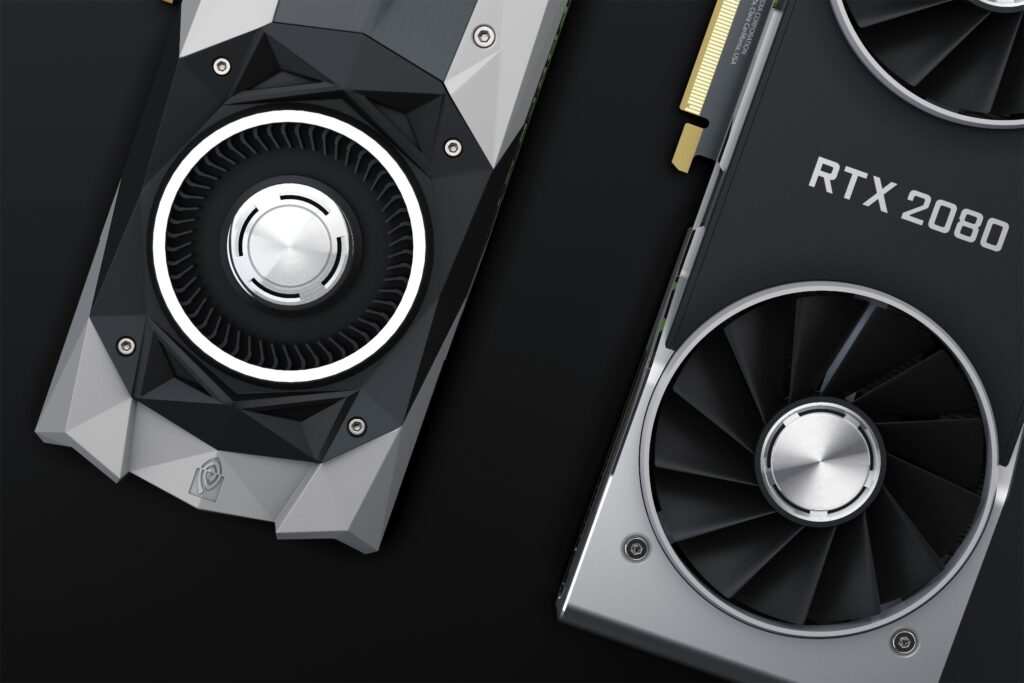
Alle laptops hebben technisch gezien grafische kaarten (ook wel “discrete” grafische kaart en GPU genoemd), maar de meeste zijn samen met de processor in het moederbord gebundeld. Deze aanpak, ook wel ‘geïntegreerde grafische afbeeldingen’ genoemd, is voor de meeste gebruikers prima. Je kunt zonder problemen HD-films bekijken en zelfs casual games spelen.
Als je een gamer bent of veel aan videobewerking doet, wil je een laptop met een afzonderlijke grafische kaart: een aparte en veel krachtigere grafische kaart. AMD en Nvidia maken de meeste grafische kaarten die u in laptops aantreft.
De meeste op Intel gebaseerde laptops worden gecombineerd met een grafische kaart van Nvidia in de GeForce-lijn, meestal een van de Max-Q-kaarten, de energiezuinige, laptopvriendelijke spin-off van de desktopkaarten van Nvidia. Ze zijn meestal gelabeld met de kaartnaam en vervolgens Max-Q: bijvoorbeeld de GeForce GTX 1080 Max-Q. (Een kaart met niveau 2000 is krachtiger, maar heeft mogelijk een slechtere batterijduur.) De Max-Q-kaarten zijn over het algemeen ongeveer 15 tot 25 procent minder krachtig dan de desktopversies, maar zijn nog steeds krachtig genoeg voor gaming en videobewerking.
AMD’s GPU-lijn heet Radeon en varieert van de topklasse Vega- en RX-kaarten tot kaarten uit de R-serie die het Ryzen-naamgevingsschema weerspiegelen, waarbij de Radeon R9 sneller en krachtiger is dan de Radeon R7-serie, die krachtiger is dan de Radeon 5-serie.
Hoeveel RAM heb je nodig?
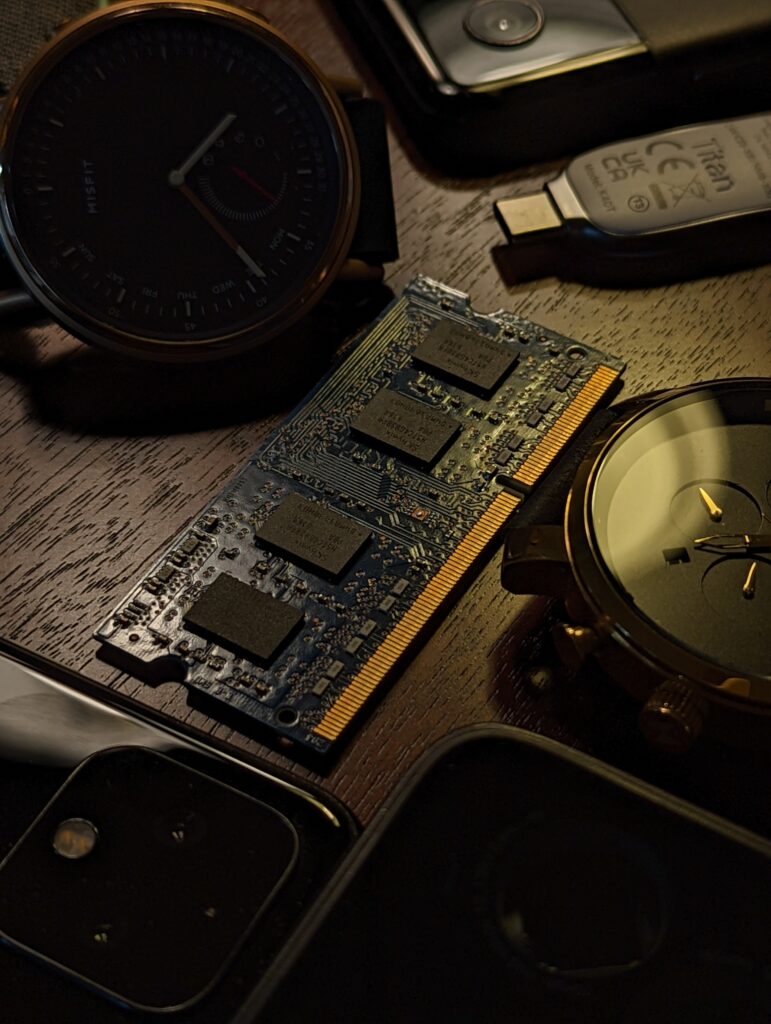
Hoe meer zielen hoe meer vreugd! Random-access memory, bekend als RAM, is wat uw laptop gebruikt om gegevens op te slaan terwijl de processor er dingen mee doet. Beschouw RAM als uw bureau. Alle dingen waar je nu mee bezig bent, zouden op je bureau moeten passen. Als je bureau te klein is, vallen er dingen af en kun je er niet aan werken. Op dezelfde manier kunt u, als u geen RAM meer heeft, geen browsertabbladen meer openen of het compileren van uw video voltooien. Uiteindelijk zal uw laptop vastlopen en opnieuw moeten worden opgestart.
Acht gigabyte RAM zou genoeg moeten zijn voor de gemiddelde Windows-gebruiker, hoewel een upgrade naar 16 GB je laptop veel capabeler zal maken (en een noodzaak is om te gamen). Een ding om te onderzoeken voordat je koopt, is of het RAM-geheugen op het moederbord is gesoldeerd. Als dit het geval is, kunt u het RAM-geheugen niet zelf upgraden.
Nogmaals, als je software programmeert en compileert of videoclips bewerkt, twee taken die veel RAM vereisen, wil je minimaal 16 GB, en je zult waarschijnlijk gelukkiger zijn met 32 GB als je het kunt betalen.
Net als bij processors heeft Chrome OS minder nodig. In een Chromebook kun je over het algemeen rondkomen met 4 GB RAM, hoewel je door te upgraden naar 8 GB meer tabbladen in je browser kunt openen zonder dat de zaken vertragen.
Richt op RAM met DDR4 ernaast. DDR staat voor dubbele datasnelheid. DDR4 RAM is snel en dus precies wat je wilt. DDR3 RAM is tegenwoordig ouder en komt minder vaak voor. De meeste laptops hebben DDR4 RAM, maar fabrikanten vermelden het type op hun sites naast het aantal, dus het is de moeite waard om te controleren voordat je koopt.
Hoeveel opslagruimte heb je nodig?
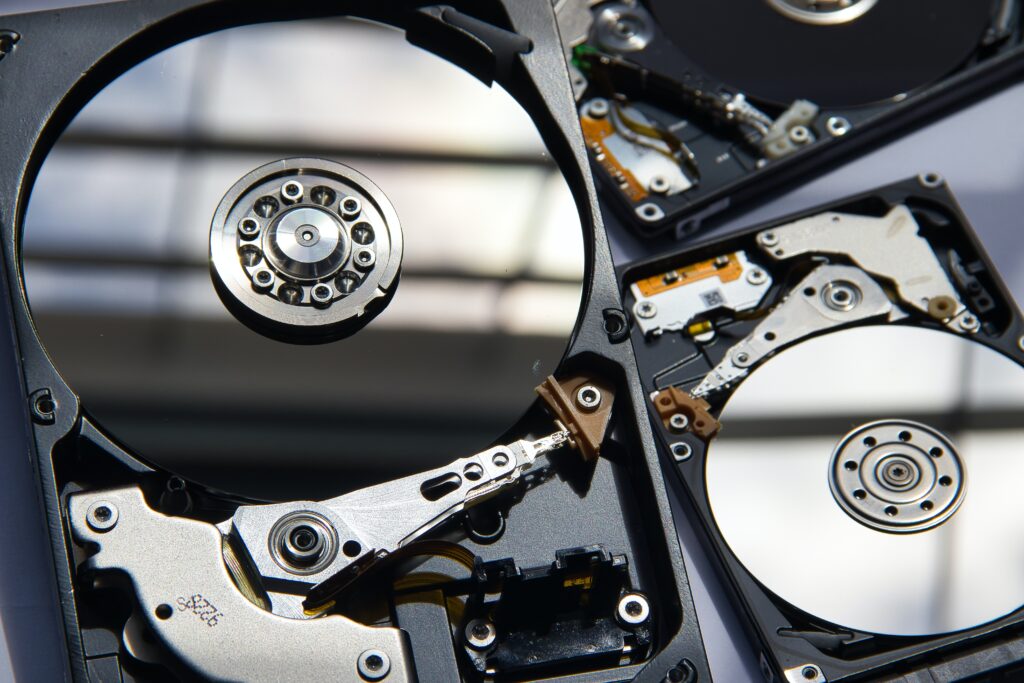
Op de harde schijf bewaar je al je gegevens. Zie dit als de archiefkast naast je bureau. De meest gebruikelijke keuze tegenwoordig is een solid-state drive (SSD), hoewel sommige budgetlaptops nog steeds draaiende schijven gebruiken. We raden aan deze te vermijden.
Ga voor een SSD-schijf als je die kunt betalen, met minimaal 256 gigabyte. SSD’s zijn sneller, vooral als ze een NVMe-verbinding gebruiken, waardoor gegevens veel sneller van en naar de harde schijf worden verplaatst dan de oudere standaard, bekend als SATA. Soms vind je laptops met een SSD met NVMe om het besturingssysteem uit te voeren, maar een oudere SATA-schijf om bestanden op te slaan. Dit geeft je het beste van twee werelden: snelheid waar je het nodig hebt, maar toch budgetvriendelijk.
Als u op zoek bent naar een budgetlaptop, kunt u eMMC-opslag tegenkomen. Dit wordt nog steeds gefactureerd als een SSD (wat het ook is), maar het is een beetje anders dan de NVMe- en PCIe SSD’s. De afkorting staat voor Embedded MultiMediaCard en is wat u zult vinden in telefoons, tablets en sommige laptops (vooral Chromebooks).
Hoe zit dat nou precies?
Het “ingebed” in eMMC betekent echter meestal dat het rechtstreeks op het moederbord is gesoldeerd. Met andere woorden, u kunt het geheugen niet uitbreiden. Het andere nadeel is lagere snelheden. Momenteel bereiken eMMC-schijven ongeveer dezelfde snelheden als de oude SATA-gebaseerde draaiende schijven – bruikbaar, maar niet echt snel. Bij mijn tests zijn eMMC-schijven prima voor lichte laptops die worden gebruikt om op internet te surfen, aan kantoordocumenten te werken, enzovoort. Wil je meer dan dat, dan ben je bent veel beter af met een SSD. Dat betekent echter niet dat er geen geschikte apparaten met eMMC-schijven zijn. De laptops uit de Surface Go-serie zijn een goed voorbeeld van een solide, behoorlijk snelle machine die een eMMC-schijf gebruikt (althans in de goedkopere configuraties).
De minimale hoeveelheid ruimte die we aanbevelen is 256 gigabyte. Als je alles in de cloud opslaat of naar Chromebooks kijkt, kun je misschien met minder toekomen, maar het is goed om de ruimte te hebben als je die ooit nodig hebt. Als u van plan bent veel games of software te installeren of veel foto’s of video’s op te slaan, neemt dat al snel ruimte in beslag.
Het is je misschien opgevallen dat je harde schijf nooit de geadverteerde ruimte lijkt te hebben. Als een harde schijf het label 512 gigabyte heeft, kan in Windows worden weergegeven dat er slechts 490 GB beschikbaar is. U verliest geen ruimte; dit heeft alleen te maken met het verschil tussen binaire en decimale bytegrootteberekeningen. De schijfmakers gebruiken decimale bytes, maar Windows gebruikt binair, daarom rapporteren ze verschillende formaten. Ze zijn beide technisch correct, hoewel de grootte van Windows-rapporten de hoeveelheid schijfruimte is die u daadwerkelijk kunt gebruiken om bestanden op te slaan.
Controleer op poorten!
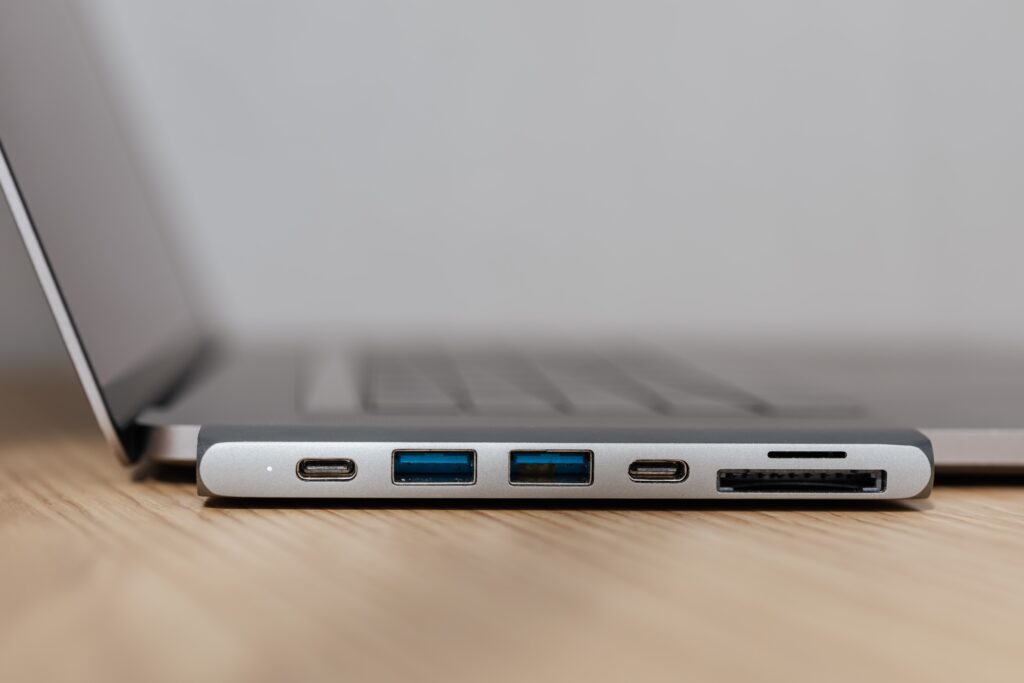
Hoewel de CPU, het RAM-geheugen en de harde schijf de grootste invloed hebben op de prestaties, zijn het aantal en het type poorten op uw laptop belangrijk. Poorten zijn de verschillende manieren om dingen op uw laptop aan te sluiten, zoals USB-apparaten, of om deze op te laden.
u wilt minimaal één 1 USB-C, minimaal één 1 USB-A en een microfoon-/headsetaansluiting. Kijk ook naar opladen via USB-C en een SD-lezer.
Ik raad laptops aan die kunnen opladen via USB-C. Met deze oplaadmethode kunt u een draagbare oplader gebruiken als u ooit wat langer in de buurt van een stopcontact bent. USB-C-opladers zijn meestal ook goedkoper om te vervangen en u kunt ze al gebruiken om uw Android-telefoon (of geavanceerde iPad) op te laden. Koop nooit die goedkope, naamloze vervangende opladers die u op Amazon ziet. Besteed extra en koop de oplader van de fabrikant of een bekend merk. Ik heb meerdere laptopbatterijen vernietigd door te vertrouwen op junk-opladers.
Houd er ook rekening mee dat AMD-laptops waarschijnlijk nooit Thunderbolt 4-poorten zullen hebben, wat een specificatie is die Intel heeft gemaakt en waarvoor licentiekosten in rekening worden gebracht. Het wordt verwarrend omdat Thunderbolt 4 een uitbreiding is van USB-C versie 3 en 4, die je terugvindt in AMD-laptops. In de echte wereld heb ik nog nooit een snelheidsverschil opgemerkt tussen Thunderbolt en gelijkwaardige USB-C.
Zorg ervoor dat uw laptop een SD- of microSD-kaartlezer heeft als u een fotograaf bent en voortdurend beelden van uw camera moet downloaden. Anders moet u een dongle bij u hebben.
Webcams en scharnieren
Tegenwoordig heb je vaak een webcam nodig. Om de een of andere reden zijn er in 2023 nog steeds laptops die ze niet hebben. De meeste webcams zijn nog steeds 720p, vooral op goedkopere laptops. Dat is prima als je het niet veel gebruikt, of als je je, zoals ik, graag verschuilt achter de wazigheid van 720p. Nu Zoom voor veel mensen nog steeds een groot deel van het werk uitmaakt, zou je gelukkiger kunnen zijn met een 1080p-camera.
Hoe is het scharnier van de laptop? Dit onderdeel is moeilijk te testen als u via internet koopt. Ga indien mogelijk naar een lokale winkel, zodat je het model waarin je geïnteresseerd bent echt kunt vasthouden. Probeer het met één hand te openen. Dat klinkt misschien gek, maar geloof me, je laptop niet met één hand kunnen openen is vervelend.
Andere punten om te overwegen: Kunt u de laptop veilig met één hand dragen? Gaat het leven in een rugzak standhouden? Hoe groot is het trackpad? Zijn de knoppen waar je ze wilt? Is de toetsenbordindeling op enigerlei wijze ongebruikelijk?
maakje keuze
Als je het veld eenmaal hebt verkleind tot een paar modellen, lees dan wat recensies en zoek naar dingen die verder gaan dan de specificaties, zoals hoe het scharnier na verloop van tijd standhoudt, hoe het toetsenbord aanvoelt, hoe het trackpad presteert en zelfs hoe heet de onderkant wordt je schoot. Het lezen van beoordelingen zoals die hier bij Allround-elektronica is nuttig, omdat als je naar de specificaties kijkt, je niet kunt zien of een scharnier slecht is geconstrueerd, of dat het deksel gemakkelijk krast.
Technische perfectie is echter niet alles, dus negeer uw eigenaardigheden niet. Wil je iets dat er op een bepaalde manier uitziet? Daar is niets mis mee. Sommige mensen haten het idee van een plastic omhulsel. Anderen zouden niet dood gevonden worden met iets anders dan zwart plastic. Design is zowel praktisch als esthetisch belangrijk. Het is niet leuk om een laptop te gebruiken die je niet bevalt.
Soms is wat je leuk vindt aan iets moeilijk te definiëren, en op papier is het misschien niet logisch. Zoals ze zeggen, over smaak valt niet te twisten, dus houd daar rekening mee bij uw beslissing.
Waar te kopen
Het moeilijkste deel van dit hele proces is om precies te vinden wat je zoekt. Er is geen perfecte laptopwinkel die gemakkelijk te navigeren is. Het is altijd een beetje een uitdaging. Om het zoeken iets eenvoudiger te maken, hebben wij alvast enkele betrouwbare webshops op een rijtje gezet:
- Remarkt (refurbished laptops)
- Alieexpress
- Alpha-shop (refurbished laptops)
- Coolblue
- Azerty
- Gobyte
- Expert
- Tvoutlet
Waar aandacht aan besteden?
Besteed aandacht aan details en lees de specificaties op elke pagina om er zeker van te zijn dat u het model met 8 GB RAM vergelijkt met een ander model met 8 GB RAM, enzovoort. Hoewel ik niet vaak laptops koop, ben ik altijd op zoek naar deals om door te geven aan allround-elektronica lezers. Ik vind het handig om de configuratie die ik zoek op een vel papier te schrijven en de beschrijving van elke winkel te controleren om er zeker van te zijn dat het hetzelfde is.
Let ook op garanties. Het is fijn om een plan te hebben mocht er iets mis gaan. De opties variëren sterk, afhankelijk van waar u uw laptop koopt, maar ik heb garanties van zowel Lenovo als Dell gebruikt en ben tevreden over de service van beide. Aan de andere kant heb ik minder dan indrukwekkende verhalen gehoord over de garantieservice van Microsoft.
Je vraagt je misschien af waarom het zo moeilijk is om te vinden wat je zoekt? Dat vraag ik me ook af. Het zou mooi zijn als elke laptop fabrikant een enkele pagina voor elk apparaat zou hebben, met een reeks configuratie-opties die je zou kunnen aanpassen. Helaas is dat gewoon niet het geval.